
uía de Blender, software gratuito y multiplataforma para modelado: cuentagotas y decoradores
Cuentagotas
El cuentagotas permite tomar muestras de cualquier lugar dentro de la ventana de Blender. El cuentagotas podrá ser usado para seleccionar diferentes tipos de datos:
- Color
-
Este es el uso más común, el cuentagotas es usado para tomar una muestra del color de un píxel en cualquier parte dentro de Blender.
Nota
La Transformación de Visualización de la gestión del color afecta al color. Para obtener resultados consistentes, debe establecerse en Estándar. Si está configurado en cualquier otra opción, el cuentagotas puede devolver un color inexacto.
- Rampa de color
-
Arrastrando el cursor sobre la ventana para tomar una muestra de una línea que se convierte en una rampa de color.
- Objetos/Datos de Objeto
-
Esto es usado con botones de objeto (como al asignar un superior, restricciones o modificadores) para seleccionar un objeto en la Vista 3D o el Listado, en lugar de tener que seleccionarlo de un menú desplegable.
- Huesos
-
Esto será usado cuando un sub objetivo de un esqueleto pueda ser escogido. Será posible escoger un hueso desde la Vista 3D o el Listado. Sólo los huesos que pertenezcan al esqueleto seleccionado como objetivo podrán ser escogidos.
Nota
En la Vista 3D, los huesos sólo podrán ser escogidos, en caso de que el esqueleto se encontrara en modo Pose o en modo Edición.
- Profundidad de Cámara
-
Los campos numéricos que afectan a la distancia también pueden usar el cuentagotas.
Esto es usado para establecer la profundidad de campo de la cámara para que la profundidad elegida esté enfocada.
-
E activará el cuentagotas mientras se desplaza sobre un botón.
-
Arrastrando con LMB se mezclarán los colores sobre los que se arrastre, lo cual puede ser útil para tomar muestras de imágenes con ruido.
-
Espacio reinicia y comienza a mezclar los colores nuevamente.
Decoradores
Los decoradores son pequeños botones que aparecen a la derecha de otros botones y para denotar el estado de una propiedad. Los decoradores podrán aparecer junto a campos numéricos, menús y casillas de verificación, indicando que la propiedad puede ser animada.
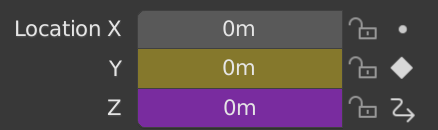
Decoradores indicando diferentes estados de una propiedad.
Hacer clic en el ícono de punto del decorador agregará un Fotograma clave a esa propiedad. Hacer clic nuevamente sobre el ícono de rombo eliminará ese fotograma clave. El ícono de rombo sólido indica que hay un fotograma clave en el fotograma actual, mientras que un ícono de rombo no sólido indicará que la propiedad tiene un fotograma clave, pero en otro fotograma. Al hacer clic en el ícono de rombo no sólido, se creará un fotograma clave en el fotograma actual con el valor actual de la propiedad.
Cuando una propiedad esté siendo controlada por otra, el decorador mostrará el ícono de controlador.
Los decoradores hacen que sea rápido y fácil echar un vistazo a las propiedades para conocer su estado.
