
Cómo usar el comando pwd en Linux: conocé siempre en qué directorio estás
Cuando trabajamos desde la terminal, es muy fácil cambiar de un directorio a otro y, después de unos minutos, perder la referencia de dónde nos encontramos. Para evitar esa situación existe un comando tan simple como imprescindible: pwd.
Aunque muchas personas lo pasan por alto por su sencillez, lo cierto es que pwd es una herramienta que vas a utilizar constantemente, especialmente cuando administrás servidores, trabajás mediante SSH o ejecutás comandos que modifican archivos importantes.
En esta guía de NotiLinux ya aprendimos a crear directorios con mkdir, crear archivos mediante touch y listar su contenido utilizando ls. Ahora es momento de aprender cómo saber exactamente en qué ubicación del sistema estamos trabajando.
¿Qué es el comando pwd?
El nombre proviene de Print Working Directory, que podría traducirse como mostrar el directorio de trabajo actual.
Su función consiste en indicar la ruta completa del directorio donde nos encontramos en ese momento.
La sintaxis es extremadamente sencilla:
pwdAl ejecutarlo, la terminal mostrará la ruta absoluta del directorio actual.
¿Cómo funciona?
Supongamos que navegaste por varias carpetas utilizando el comando cd. Si ya no recordás exactamente dónde estás, simplemente ejecutá:
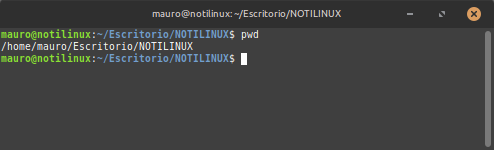
pwdLa salida podría ser algo similar a esto:
/home/mauro/Documentos/Proyectos/NotiLinuxEso significa que todas las operaciones que realices a continuación tendrán como punto de partida ese directorio.
¿Qué es una ruta absoluta?
La información que devuelve pwd corresponde a una ruta absoluta, es decir, el camino completo desde la raíz del sistema (/) hasta el directorio actual.
Por ejemplo:
/home/mauro/Imágenes/VacacionesConocer la ruta absoluta resulta muy útil cuando necesitás copiar archivos, moverlos o ejecutar scripts desde cualquier ubicación.
Ejemplos prácticos
Verificar dónde estás antes de eliminar archivos
Antes de utilizar comandos como rm, conviene comprobar el directorio actual.
pwdUn simple vistazo puede evitar borrar archivos en la carpeta equivocada.
Confirmar la ubicación antes de crear directorios
pwd
mkdir respaldoAsí tendrás la certeza de que el nuevo directorio será creado en el lugar correcto.
Comprobar la ruta antes de copiar archivos
pwd
cp informe.pdf Backup/Siempre es buena práctica verificar primero la ubicación desde donde estás trabajando.
Opciones disponibles
A diferencia de otros comandos, pwd no necesita demasiadas opciones para resultar útil.
-L → mostrar la ruta lógica (predeterminado)
pwd -LMuestra la ruta siguiendo los enlaces simbólicos tal como fueron recorridos.
-P → mostrar la ruta física
pwd -PResuelve los enlaces simbólicos y muestra la ubicación física real dentro del sistema de archivos.
En el uso cotidiano probablemente nunca necesites utilizar estas opciones, pero es bueno saber que existen.
Errores comunes
Pensar que pwd cambia de directorio
No.
El comando únicamente muestra la ubicación actual.
Si querés cambiar de carpeta deberás utilizar cd.
No verificar la ubicación antes de ejecutar comandos importantes
Muchos errores ocurren simplemente porque el usuario estaba trabajando en un directorio distinto al que creía.
Acostumbrarte a ejecutar pwd antes de utilizar comandos como rm, mv o cp puede evitar más de un dolor de cabeza.
Buenas prácticas
- Ejecutar
pwdantes de realizar operaciones importantes. - Utilizar la ruta mostrada cuando necesites copiarla en scripts o documentación.
- Combinar
pwdconlspara comprobar rápidamente dónde estás y qué contiene ese directorio. - Familiarizarte con las rutas absolutas, ya que son fundamentales en Linux.
Enlaces útiles
Conclusión
El comando pwd puede parecer uno de los más sencillos de Linux, pero su utilidad es enorme. Saber exactamente dónde estás trabajando te ayuda a evitar errores, comprender mejor la estructura del sistema de archivos y ejecutar otros comandos con mayor seguridad.
Es una herramienta que seguramente utilizarás a diario, ya sea en una computadora personal, un servidor o una sesión remota por SSH. Y combinada con comandos como ls, mkdir, touch, cp, mv y rm, forma parte de las bases que todo usuario de Linux debería dominar.
La entrada Cómo usar el comando pwd en Linux: conocé siempre en qué directorio estás se publicó primero en NotiLinux.com.
