
Guía de Blender, software gratuito y multiplataforma para modelado: Anotaciones y Selección
La herramienta Anotar está disponible en varios editores. Podrá ser usada para agregar notas a, por ejemplo, objetos 3D o configuraciones de nodos. La flecha en la captura de pantalla a continuación es una anotación.
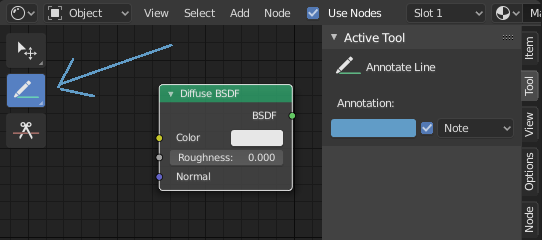
La herramienta Anotar en un editor de nodos.
Herramientas de anotación
La herramienta Anotar podrá ser activada en la Barra de herramientas y tiene las siguientes sub-herramientas:
- Anotar
-
Permite dibujar trazos a mano alzada en el área principal.
- Anotar (Línea)
-
Hacer clic y arrastrar para crear una línea. Opcionalmente, se podrá seleccionar un estilo de flecha para el principio y el fin de la línea.
- Anotar (Polígono)
-
Hacer varios clics para crear varias líneas conectadas, luego pulsar Intro o Esc para confirmar.
- Borrar anotación
-
Hacer clic y arrastrar para eliminar líneas. El borrador tiene una opción de Radio, ubicada en las Opciones de la herramienta.
Opciones de la herramienta
Comunes
- Color
-
Permite ajustar el color de los trazos nuevos y los ya existentes.
- Capa de anotación
-
Un menú emergente que muestra el nombre de la capa actual, para acceder a las Capas de anotación.
- Ubicación
-
Determina donde serán dibujadas las anotaciones.
- Cursor 3D:
-
Sólo disponible en la Vista 3D. Las nuevas anotaciones pasarán a formar parte de la escena 3D; se dibujarán en un plano imaginario que pasa por el Cursor 3D y se encuentra alineado con la vista.
- Superficie:
-
Sólo disponible en la Vista 3D. Las nuevas anotaciones pasarán a formar parte de la escena 3D; se dibujarán sobre la superficie del objeto que se encuentre debajo del puntero del ratón. Si no hay ninguna superficie allí, el comportamiento será el mismo que al usar la opción Cursor 3D.
- Imagen:
-
Sólo disponible en editores 2D como el Editor de imágenes. Las anotaciones pasarán a formar parte del espacio 2D, lo que significa que su posición y tamaño cambiarán a medida que desplace y amplíe el lienzo del editor.
- Vista:
-
Las nuevas anotaciones serán 2D y se adherirán a la pantalla. Mantendrán la misma posición, rotación y tamaño sin importar cómo se desplace, orbite o amplíe el editor.
- Sólo a extremos adherir a Superficie
-
Sólo adherirá el inicio y el final del trazo.
- Proyectar sobre selección adherir a Superficie
-
Sólo proyectar los trazos sobre los objetos seleccionados.
- Estabilizar trazo
-
Ayuda a reducir la inestabilidad al dibujar los trazos, retrasando y corrigiendo la posición de los puntos dibujados.
- Radio
-
Distancia mínima desde el último punto antes de que el trazo continúe.
- Factor
-
Un factor de suavizado, donde los valores más altos resultarán en trazos más suaves pero la sensación de dibujo se percibe como si estuviese tirando del trazo.
Anotar (Línea)
- Estilo Inicial y Final
-
La decoración a utilizar al principio y final del segmento de línea. Esto podrá usarse, por ejemplo, para crear flechas para apuntar a detalles específicos de la escena.
Capas de anotación
Cuando la herramienta Anotar se encuentre habilitada, las opciones para manejar múltiples capas podrán ser encontradas en el panel Barra lateral ‣ Vista ‣ Anotaciones.
- Opacidad
-
Ajusta la opacidad de los trazos existentes y nuevos.
- Grosor
-
Ajusta el grosor de los trazos existentes y nuevos.
Piel de cebolla
Muestra una imagen fantasma de trazos dibujados en fotogramas anteriores y posteriores al actual. La piel de cebolla sólo funciona en la Vista 3D y el Editor de video. Ver la documentación de Grease Pencil para una explicación sobre la Piel de cebolla.
- Antes/Después
-
Color a usar para los fotogramas fantasma anteriores y posteriores al fotograma actual. El número define cuántos fotogramas mostrar antes y después del fotograma actual.
Selección
De forma predefinida, Blender usará clic con LMB para seleccionar elementos. Esto podrá ser cambiado a clic con RMB en las Preferencias.
Blender tiene varias herramientas de selección que se pueden usar en los diferentes editores.
Nota
Some editors deviate from the keyboard shortcuts shown below. For example, most editors use Shift-LMB to add a single item to the selection, but the Outliner uses Ctrl-LMB. Similarly, most editors use Ctrl-RMB for performing a Lasso Select, but node editors use Ctrl-Alt-LMB.
La mayoría de las herramientas de selección vienen en dos variantes, donde una variante está disponible en la Barra de Herramientas y la otra en el menú Seleccionar. Si bien los nombres de las variantes son casi idénticos (como Seleccionar Marco en la barra de herramientas versus Marco de Selección en el menú), la forma en que funcionan es un poco diferente. Los nuevos usuarios que vienen de otras aplicaciones encontrarán que las variantes de la barra de herramientas son las más familiares.
Herramientas de selección de la Barra de herramientas
Todas las herramientas de selección de la Barra de Herramientas se comportan de la misma manera al hacer clic en un elemento: lo seleccionan (y anulan la selección de cualquier elemento previamente seleccionado). Si mantiene presionado Mayús mientras hace clic, el elemento se agregará a la selección (si no está seleccionado) o se eliminará de la selección (si está seleccionado).
Lo que hace que las herramientas sean diferentes es lo que sucede cuando arrastras.
Retocar
Referencia
- Herramienta:
-
Barra de herramientas ‣ Retocar
- Atajo:
-
W
Arrastrar un elemento lo moverá.
Seleccionar (Marco)
Referencia
- Herramienta:
-
Barra de herramientas ‣ Seleccionar (Marco)
- Atajo:
-
W
Arrastrar creará un rectángulo y seleccionará todos los elementos que están parcial o completamente dentro de él una vez que lo suelte. (Se anulará la selección de cualquier otro elemento).
Al mantener pulsada la tecla Mayús mientras se arrastra, se agregarán elementos a la selección ya existente. Manteniendo pulsada la tecla Ctrl los quitará de la selección.
Al arrastrar, también será posible mantener presionada la tecla Espacio para mover el marco con el ratón.
Ejemplo de Seleccionar (Marco) en modo Edición.
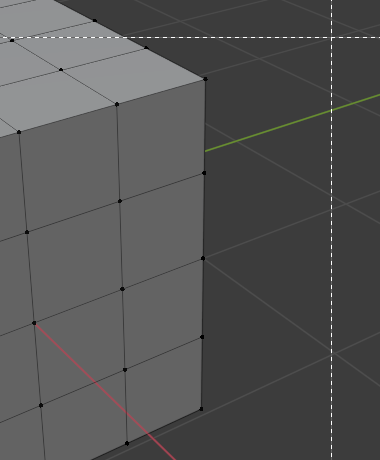
Inicio.
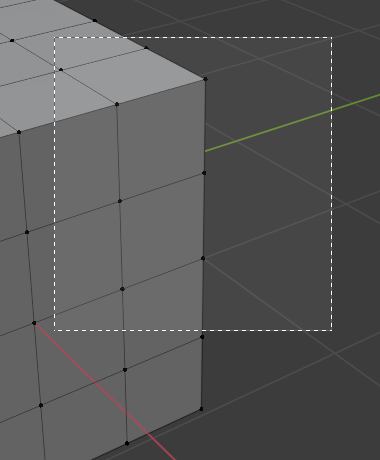
Selección de vértices.
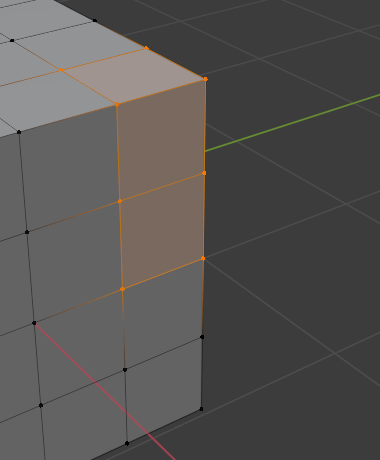
Completo.
Seleccionar (Círculo)
Referencia
- Herramienta:
-
Barra herramientas ‣ Seleccionar (Círculo)
- Atajo:
-
W
Al arrastrar, se seleccionarán todos los elementos sobre los que pasó el círculo. Los elementos que no pasó por alto serán deseleccionados.
Al mantener pulsada la tecla Mayús mientras se arrastra, se agregarán elementos a la selección ya existente. Manteniendo pulsada la tecla Ctrl los quitará de la selección.
Será posible cambiar el radio del círculo en las opciones de la herramienta (que se pueden encontrar en el encabezado del área, la pestaña Herramienta de la Barra lateral N o la pestaña Herramienta del editor Propiedades).
Nota
En modo Objeto: a diferencia de Seleccionar (Marco), que selecciona objetos tan pronto como el marco cubre cualquier parte de su geometría, Seleccionar (Círculo) sólo selecciona objetos si el círculo pasa por encima de su punto de origen. El origen se muestra como un punto naranja para los objetos seleccionados, pero es invisible para los no seleccionados, a menos que «Orígenes (todos)» esté habilitado en Sobreimpresos.
Esta diferencia de comportamiento no se aplica a los otros modos (como el modo Edición y el modo Pose).
Ejemplo de Seleccionar (Círculo) en modo Edición.
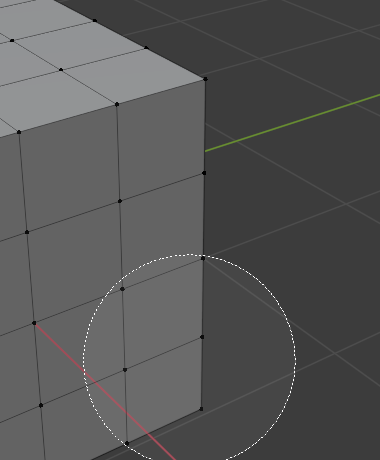
Inicio.
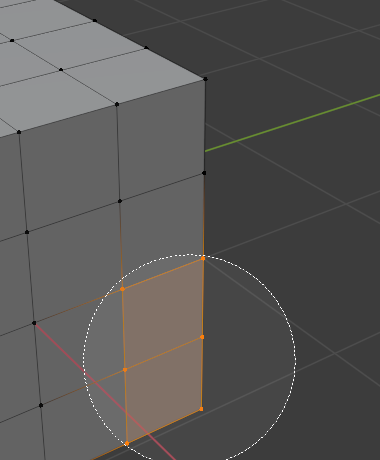
Selección de vértices.
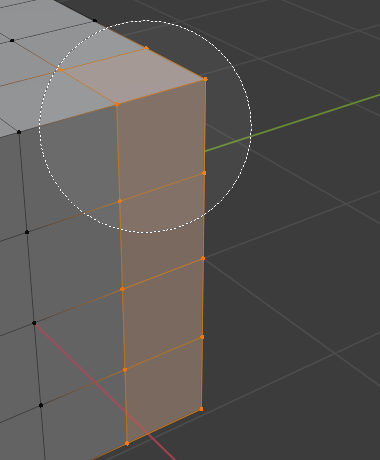
Completo.
Seleccionar (Lazo)
Referencia
- Herramienta:
-
Barra herramientas ‣ Seleccionar (Lazo)
- Atajo:
-
W
Arrastrar creará una forma de forma libre y seleccionará todos los elementos dentro de ella una vez que la suelte. (Se anulará la selección de cualquier otro elemento).
Al mantener pulsada la tecla Mayús mientras se arrastra, se agregarán elementos a la selección ya existente. Manteniendo pulsada la tecla Ctrl los quitará de la selección.
Al arrastrar, también será posible mantener pulsada la tecla Espacio para mover la forma con el ratón.
Nota
Seleccionar (Lazo) se comporta igual que Seleccionar (Círculo) en el sentido de que sólo mira los puntos de origen en el modo Objeto.
Ejemplo de Seleccionar (Lazo) en modo Edición.

Inicio.
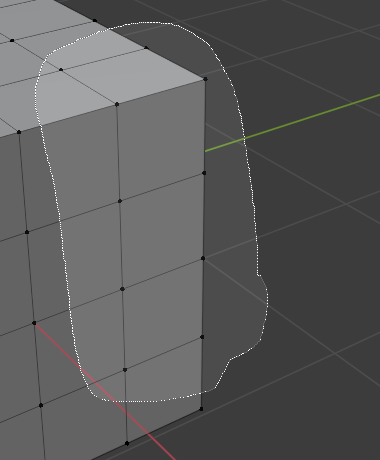
Selección de vértices.

Completo.
Modos de selección
Referencia
- Herramienta:
-
Herramientas de Selección
- Panel:
-
Opciones de herramienta ‣ Modo
Cada una de las herramientas de selección de la Barra de herramientas contiene un modo para configurar cómo interactuará con las selecciones ya existentes. Tener en cuenta que no todas las herramientas admitirán todos estos modos.
- Establecer
-
Establecerá una nueva selección (se descartará la anterior). Este es el valor predefinido.
- Extender
-
Agrega elementos recién seleccionados a la selección existente.
- Sustraer
-
Elimina elementos recién seleccionados de la selección existente.
- Invertir Ctrl-I
-
Invierte la selección (los elementos no seleccionados se vuelven seleccionados y viceversa).
- Intersección
-
Selecciona elementos que intersecan con la selección existente.
Herramientas de selección del menú
Estas herramientas son variantes de las descritas anteriormente. Están disponibles en el menú en lugar de la Barra de Herramientas y funcionan de forma ligeramente diferente.
Seleccionar (Marco)
Referencia
- Menú:
-
Seleccionar ‣ Seleccionar (Marco)
- Atajo:
-
B
Para usar esta herramienta, primero activar el elemento de menú o el atajo de teclado y luego arrastrar para dibujar un marco, como de costumbre. A diferencia de Seleccionar (Marco), el comportamiento predefinido aquí será agregar los elementos dentro del marco a la selección. (Los que estén por fuera del marco no serán deseleccionados).
Para eliminar los elementos dentro del cuadro de la selección, mantenga presionado Mayús, o arrastre con MMB en su lugar.
Mientras arrastra, también puede mantener presionado Espacio para mover el marco con el ratón.
Seleccionar (Círculo)
Referencia
- Menú:
-
Seleccionar ‣ Seleccionar (Círculo)
- Atajo:
-
C
Para usar esta herramienta, primero activar el elemento del menú o el atajo de teclado y luego arrastrar para un círculo como de costumbre. A diferencia de Seleccionar (Círculo), el comportamiento predefinido aquí será agregar los elementos dentro del círculo a la selección. (Los que estén por fuera del círculo no serán deseleccionados).
Para eliminar los elementos dentro del círculo de la selección, mantenga presionado Mayús, o arrastre con MMB en su lugar.
Será posible cambiar el radio del círculo desplazándose con la Rueda o usando las teclas + numérico y - numérico.
Una vez activado, Seleccionar Círculo permanece activo: puede soltar el botón del ratón y comenzar a arrastrar a otro lugar sin tener que presionar C nuevamente. Sin embargo, al mismo tiempo, bloquea todas las demás partes de Blender mientras está activo. Para desactivar la herramienta nuevamente, presione RMB, Intro o Esc.
Seleccionar (Lazo)
Referencia
- Menú:
-
Seleccionar ‣ Seleccionar (Lazo)
- Atajo:
-
Ctrl-RMB
Para usar esta herramienta, primero active el elemento del menú y arrastre una forma libre alrededor de los elementos que desea seleccionar con LMB. El menú le permite elegir si desea establecer, ampliar o reducir la selección.
Alternativamente, será posible comenzar a arrastrar inmediatamente con Ctrl-RMB. A diferencia de Seleccionar (Lazo), el comportamiento predefinido será agregar los elementos dentro del lazo a la selección. (Los que estén por fuera del lazo no serán deseleccionados).
Para eliminar los elementos dentro del lazo de la selección, arrastre con Mayús-Ctrl-RMB en su lugar.
Mientras arrastra, también puede mantener presionada el Espacio para mover el lazo con el ratón.
