
Raspberry Pi OS 2026-10-06 llega con nueva Versión para PC y Mac en 64 bits
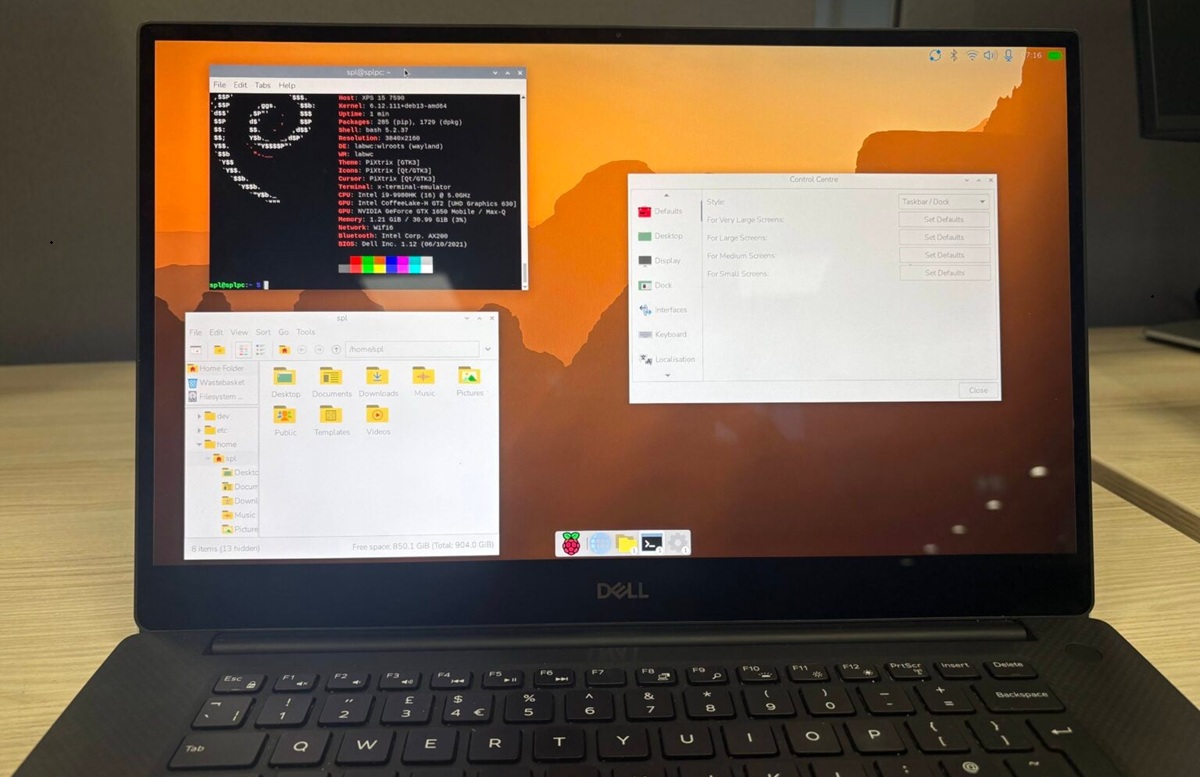
El proyecto Raspberry Pi dio a conocer mediante una publicación de blog, el lanzamiento de la nueva versión 2026-10-06 de su distribución oficial Raspberry Pi OS, con una novedad muy esperada por la comunidad: el entorno de escritorio Raspberry Pi Desktop ya está disponible y completamente actualizado para ordenadores PC y Mac (arquitectura x86_64).
Esta actualización para ordenadores tradicionales llega tras un largo periodo sin versiones nuevas (desde las antiguas distribuciones basadas en Buster y Bullseye) y se alinea con la versión para las placas Raspberry Pi ARM: ambas se basan ahora en la versión más reciente de Debian 13 (Trixie).
Como parte de esta modernización, el sistema ha dado el salto definitivo a la arquitectura de 64 bits (amd64), dejando atrás el soporte para 32 bits, lo que garantiza la compatibilidad con la gran mayoría de PCs y Macs con procesadores Intel fabricados en los últimos 15 años. (Nota: el soporte para procesadores Apple Silicon sigue siendo experimental y no es compatible con esta versión).
Entorno de escritorio y nuevo panel dock

El entorno de escritorio ha recibido una modernización general, ya que se han incorporando todas las características recientes de la versión principal de Raspberry Pi OS:
- Iconos y herramientas: Se han incluido iconos de menú de mayor resolución e información sobre herramientas para los widgets y el configurador del Centro de Control.
- Nuevo menú de aplicaciones: El clásico menú desplegable ha sido reemplazado por un sistema dual ya que por un lado, una interfaz a pantalla completa con función de búsqueda para navegar por todos los programas. Por otro lado, un widget integrado en el panel que combina un área de acceso rápido a las aplicaciones frecuentes y una lista de las ventanas que están abiertas.
- Paneles Flexibles (Docks): El sistema permite ahora una configuración mucho más flexible al incorporar un nuevo panel (dock) además de la clásica barra de tareas superior, ya que el usuario puede, por ejemplo, mantener el dock antiguo en la parte superior para mostrar la hora y los indicadores de estado del sistema, mientras coloca el nuevo dock en la parte inferior de la pantalla (estilo macOS) para mostrar la lista de ventanas activas y el lanzador de aplicaciones. Todo esto es personalizable a través del Centro de Control.
- Widgets y funciones adicionales: Se ha añadido soporte para el montaje automático de discos cifrados y nuevos widgets para el panel, incluyendo un indicador de carga de batería y un botón para activar el teclado en pantalla squeekboard.
Integración con Raspberry Pi Connect
Otra de las novedades que presenta la nueva version, es la inclusión nativa del cliente Raspberry Pi Connect. Esta herramienta permite a los usuarios acceder y controlar remotamente (mediante uso compartido de pantalla o terminal segura) su PC o Mac ejecutando Raspberry Pi Desktop, de la misma forma que lo harían con una placa Raspberry Pi. A diferencia del hardware Raspberry Pi (que utiliza un ID de hardware único para registrarse en el servicio), al configurar Connect en un PC o Mac, el sistema solicitará al usuario que introduzca un ID para el dispositivo. Este nombre aparecerá directamente en la lista de dispositivos accesibles al iniciar sesión en el portal web de Connect.
Instalación y pruebas en vivo (Live USB)
Finalmente para los interesados en poder probar la distribución, deben saber que se ofrece como una imagen Live descargable (formato .iso).
El proceso es sencillo:
- Grabación y Arranque (Live USB): Debes grabar la imagen .iso en una memoria USB y arrancar su PC o Mac desde ella.
- Modo con Persistencia: Al arrancar, el menú ofrece la opción de «ejecutar con persistencia». Esto permite probar el sistema operativo al completo y guardar cualquier archivo, configuración o programa instalado directamente en la memoria USB, conservando los datos entre reinicios.
- Restablecimiento: Si quieres devolver la memoria USB a su estado original, el menú de arranque incluye una opción para «restablecer persistencia», eliminando todos los cambios realizados.
- Instalación Permanente: Una vez dentro del entorno de escritorio, el usuario puede optar por instalar el sistema operativo de forma permanente en el disco duro o unidad SSD del ordenador. Para ello, solo debe ejecutar el instalador estándar de Debian (Calamares), accesible a través de un acceso directo en el escritorio o desde la ruta «System Tools > Install Raspberry Pi OS» en el menú principal.
Finalmente, si estas interesado en poder conocer mas al respecto, puedes consultar los detalles en el siguiente enlace.
