
Guía Completa de fireperf para IPFire: Optimización y Benchmarking de Red
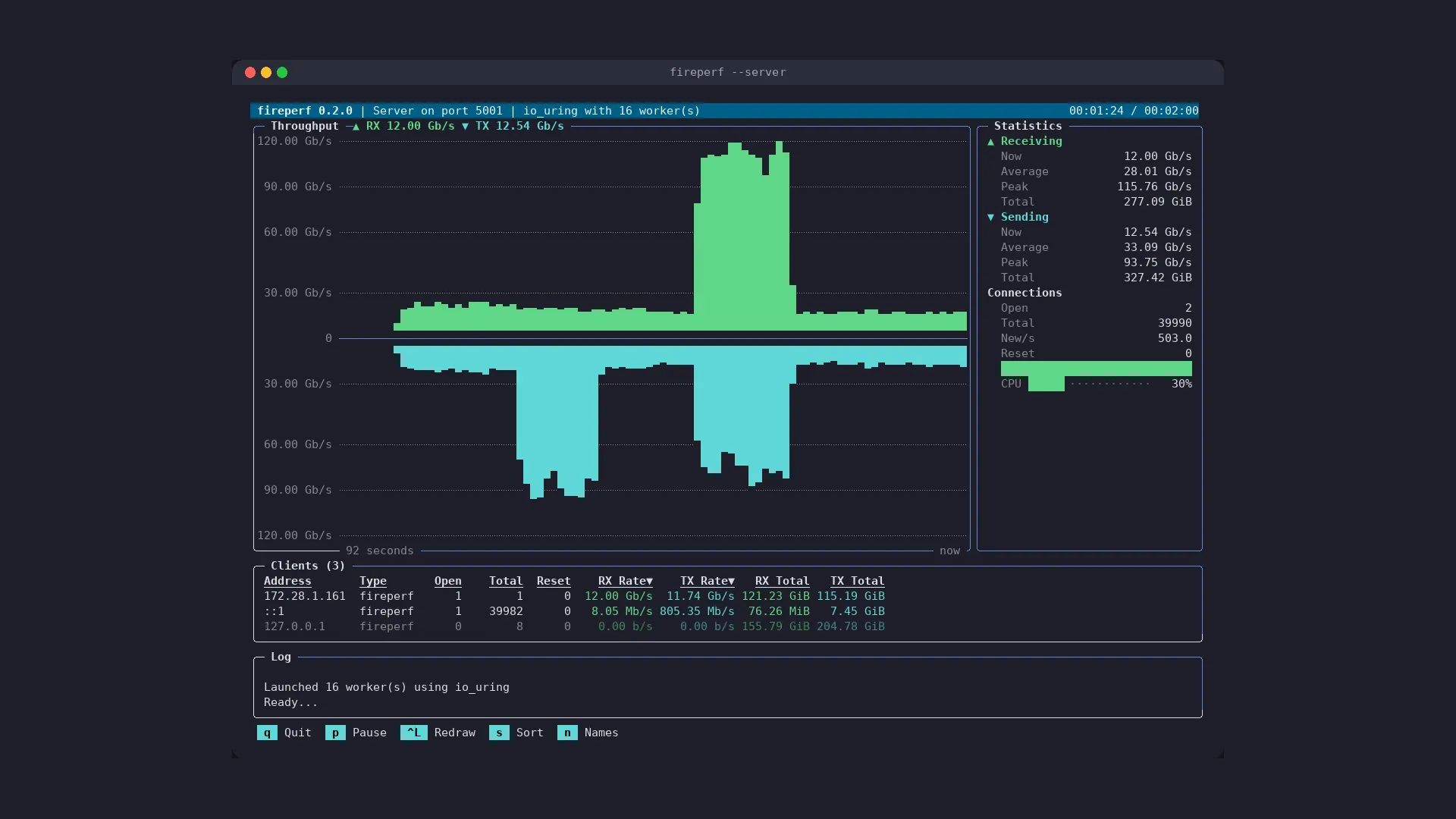
Si te dedicas a la gestión de redes, sabrás que medir el rendimiento real de una conexión no siempre es tan sencillo como parece. Aquí es donde entra en juego fireperf, una herramienta potentísima diseñada específicamente para ejecutar pruebas de rendimiento y calidad de red entre un cliente y un servidor, optimizada para funcionar sobre el ecosistema de IPFire.
Lo que hace que esta utilidad destaque frente a otras opciones es que ha sido programada desde cero para sacar el máximo partido a las capacidades del kernel de Linux. El objetivo es claro: generar el mayor volumen de tráfico posible consumiendo la menor cantidad de recursos del sistema, lo que la convierte en una alternativa muy eficiente frente a clásicos como IPerf o JPerf.
Cómo poner en marcha fireperf
Para aquellos que prefieren la comodidad visual, es posible realizar la instalación a través de la interfaz web de Pakfire. No obstante, si eres de los que prefiere el control total, también puedes instalarlo directamente mediante la consola de comandos.
En distribuciones basadas en Debian (como Bookworm, Trixie, Forky o Sid) y compatible con diversas arquitecturas como amd64, arm64 o riscv64, el proceso es bastante directo. Primero se debe descargar la clave de seguridad desde el repositorio oficial de IPFire, añadir la fuente correspondiente al archivo de sources.list y, finalmente, ejecutar la actualización e instalación mediante el gestor de paquetes apt.
Guía de uso y funcionamiento
Es importante tener en cuenta que fireperf no dispone de un panel de control gráfico. Para manejarlo, tendrás que acceder a la máquina IPFire mediante una conexión SSH utilizando la terminal de tu equipo.
El funcionamiento se divide básicamente en dos roles. Primero, debes configurar el servidor para que quede a la escucha y, posteriormente, ejecutar la configuración del cliente para iniciar el test de estrés y medir los resultados de throughput.
Análisis de rendimiento y carga del sistema
Al realizar estas pruebas, no basta con mirar la velocidad de transferencia; es fundamental analizar cómo reacciona el hardware. Por ejemplo, en sistemas basados en Intel Core i7 o Celeron, el comportamiento varía significativamente según la potencia del procesador y la tarjeta de red utilizada.
- En equipos como la Raspberry Pi 3B, se ha observado que el cuello de botella no es necesariamente la CPU, ya que esta nunca llega a alcanzar el 100% de carga.
- En los modelos LWL IPFire Mini, la carga se concentra normalmente en un solo núcleo, creciendo de forma proporcional a las conexiones por segundo (cps).
- Por otro lado, en el modelo LWL IPFire Office, la carga se reparte de manera más equilibrada entre los cuatro núcleos disponibles, alcanzando niveles de uso de entre el 55% y el 65%.
Cuando trabajamos con entornos virtualizados, como una VM de Debian 10.8 sobre QEMU, la situación cambia. En estos casos, la carga de CPU dentro de la máquina virtual suele estar limitada a un número específico de núcleos, pero el host físico experimenta un esfuerzo mucho mayor, llegando a veces a triplicar la carga de la VM para sostener el mismo tráfico.
Al final del día, para obtener una lectura real de la capacidad de tu red, debes cruzar los datos de conexiones por segundo y el ancho de banda efectivo, vigilando siempre que la CPU no se convierta en el factor limitante que falsee los resultados de tu infraestructura.
