
Solución a: «Package architecture does not match» en Linux
Descargaste un paquete .deb, intentaste instalarlo con dpkg o desde el instalador gráfico y, de repente, apareció un mensaje como este:
dpkg: error processing archive programa.deb (--install):
package architecture (arm64) does not match system (amd64)O quizás el mensaje muestra la situación inversa:
package architecture (amd64) does not match system (arm64)Aunque el error parece indicar un problema con el paquete o con tu sistema, en realidad suele tener una explicación muy simple: el programa que descargaste fue compilado para una arquitectura diferente a la de tu equipo.
En esta guía vamos a ver qué significa este mensaje y cómo solucionarlo paso a paso.
¿Qué significa este error?
Cada procesador utiliza una arquitectura determinada. Cuando un desarrollador crea un paquete .deb, lo compila específicamente para una o varias de esas arquitecturas.
Si intentás instalar un paquete creado para una arquitectura distinta de la que utiliza tu sistema operativo, dpkg detiene la instalación para evitar incompatibilidades.
En otras palabras, Linux está evitando que instales un software que no podrá ejecutarse correctamente en tu equipo.
Las arquitecturas más comunes
- amd64: equipos con procesadores Intel o AMD de 64 bits.
- arm64: computadoras y placas con procesadores ARM de 64 bits, como Raspberry Pi 4/5 o algunos mini PC.
- i386: arquitectura de 32 bits, cada vez menos utilizada.
- armhf: dispositivos ARM de 32 bits.
Hoy en día, la gran mayoría de las PC con Ubuntu, Debian o Linux Mint utilizan amd64.
Paso 1: comprobar qué arquitectura utiliza tu sistema
Abrí una terminal y ejecutá:
dpkg --print-architecture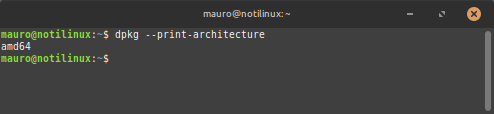
Obtendrás una salida similar a:
amd64O bien:
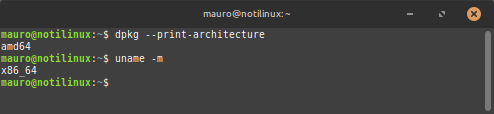
arm64También podés utilizar:
uname -mAlgunos resultados habituales son:
x86_64→ corresponde a amd64.aarch64→ corresponde a arm64.
Paso 2: comprobar para qué arquitectura fue creado el paquete
Si todavía no sabés qué versión descargaste, podés consultarlo sin instalar el paquete.
dpkg-deb -I programa.debEntre la información mostrada aparecerá una línea similar a esta:
Architecture: arm64Si esa arquitectura no coincide con la de tu sistema, ya encontraste la causa del error.
Paso 3: descargar la versión correcta
La solución más sencilla consiste en descargar el paquete adecuado para tu arquitectura.
Muchos proyectos ofrecen varias versiones del mismo programa:
- amd64
- arm64
- i386
Antes de descargar un archivo .deb, verificá siempre cuál corresponde a tu equipo.
¿Y si no existe una versión para mi arquitectura?
No todos los programas están disponibles para todas las plataformas.
Si el desarrollador solo publica una versión para amd64, por ejemplo, no será posible instalarla directamente en un sistema arm64.
En ese caso conviene revisar si el proyecto ofrece:
- un paquete Flatpak,
- una versión Snap,
- un AppImage,
- o un repositorio oficial compatible con tu arquitectura.
¿Es posible forzar la instalación?
Existen opciones avanzadas de dpkg relacionadas con la arquitectura, pero no solucionan este problema cuando el binario fue compilado para una plataforma diferente.
En la práctica, intentar instalar un paquete para otra arquitectura casi siempre terminará en errores o en un programa que simplemente no funcionará.
Por ese motivo, lo recomendable es descargar siempre la versión correcta.
Casos especiales
Raspberry Pi
Muchos usuarios descargan por error paquetes amd64 desde la página oficial de un programa cuando su Raspberry Pi utiliza arm64 o armhf.
Siempre verificá que el desarrollador ofrezca una versión específica para ARM.
Mini PC con procesadores Intel o AMD
Incluso algunos sitios muestran primero la descarga para ARM porque también desarrollan versiones para dispositivos embebidos. Si tu equipo utiliza un procesador Intel o AMD moderno, normalmente necesitás la edición amd64.
Instalaciones antiguas de 32 bits
Aunque cada vez son menos frecuentes, algunos equipos siguen utilizando sistemas i386. En esos casos también deberás descargar paquetes compatibles con esa arquitectura.
Cómo evitar este error en el futuro
- Comprobar la arquitectura del sistema antes de descargar un paquete.
- Descargar siempre el software desde la página oficial del proyecto.
- Leer el nombre completo del archivo antes de instalarlo.
- Evitar utilizar paquetes destinados a otra plataforma.
- Si existen varias opciones, elegir siempre la que coincida con la arquitectura de tu sistema.
Conclusión
El error «Package architecture does not match» no indica un fallo en Ubuntu, Debian o Linux Mint. Simplemente significa que el paquete .deb que intentás instalar fue creado para una arquitectura distinta de la que utiliza tu equipo.
Comprobar la arquitectura del sistema con dpkg --print-architecture y verificar el paquete mediante dpkg-deb -I permite identificar rápidamente el problema y descargar la versión correcta.
Dedicar unos segundos a revisar ese detalle antes de instalar un programa puede evitar muchos dolores de cabeza y hacer que la instalación sea mucho más sencilla.
La entrada Solución a: «Package architecture does not match» en Linux se publicó primero en NotiLinux.com.
